


AI Producer Studio

HP AI PCの可能性を最大限に引き出す
欠かせない機能 すべての人に
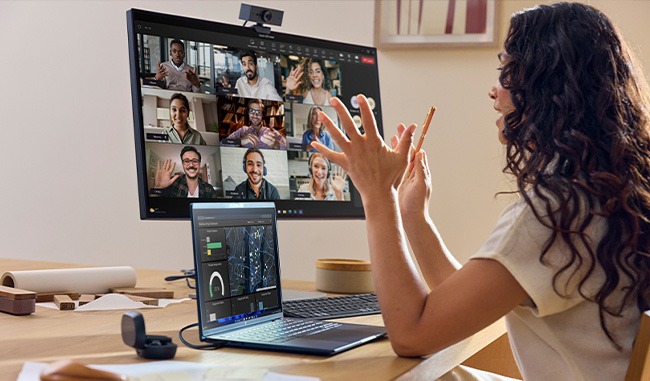
複数画面に対応
2台のカメラを接続すると、AIアシストによるマルチカメラ制御により、参加者が現在注目している画面に合わせて最適な映像へ自動で切り替わります。内蔵の画面共有機能を使用すると、参加者と共有コンテンツの切り替えもAIが自動で行います。
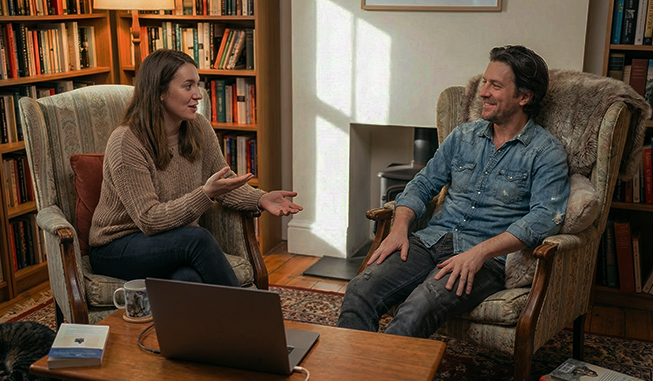
複数のプレゼンター
1台または2台のカメラを接続すると、AIがカメラの前にいる各人物を検出し、ユーザーは表示する人物を最大3人まで選択できます。AIは映っている人物を最適なアングルでフレーミングして表示し、各カメラがそれぞれ独立して担当するプレゼンターをフレーミングします。
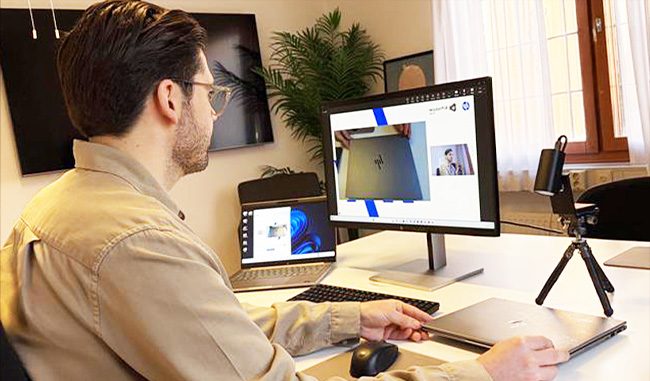
製品デモ
プレゼンターは2台のカメラを使用します。1台はプレゼンターを映し続け、もう1台は製品を捉えます。製品デモ形式を使用すると、プレゼンターが製品に触れ始めた瞬間にAIが自動で映像を切り替えます。手動で切り替える必要がないため、誰でも一人でプロフェッショナルなデモを実施できます。画面共有デモに特化して最適化された形式も用意されています。
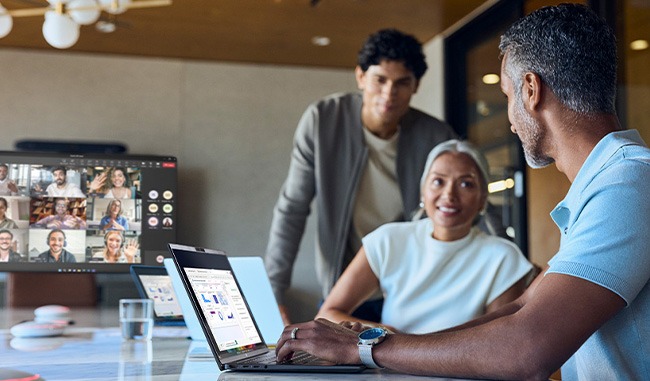
日常の会議
AI Producer Studioは、あらゆるオンライン会議プラットフォームで直接使用できます。AIが常に画面の構図とレイアウトを最適化するため、作業方法を変えることなく、あらゆる会議で洗練された印象を与えることができます。
ライブ配信
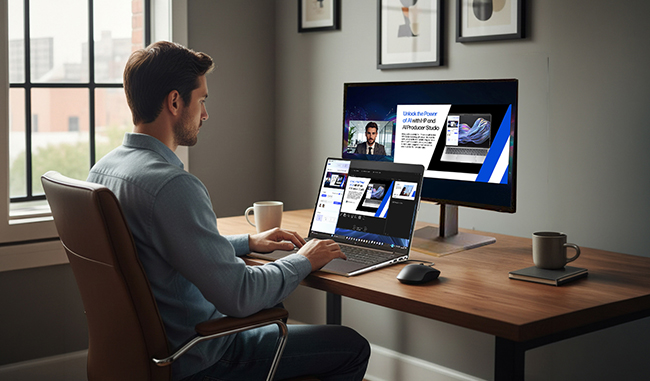
HP Next Gen AI PCから、あらゆるコンテンツをさまざまな配信先へ直接ライブ配信できます。カメラ映像と共有コンテンツの切り替えは、AIが自動で行います。
録画
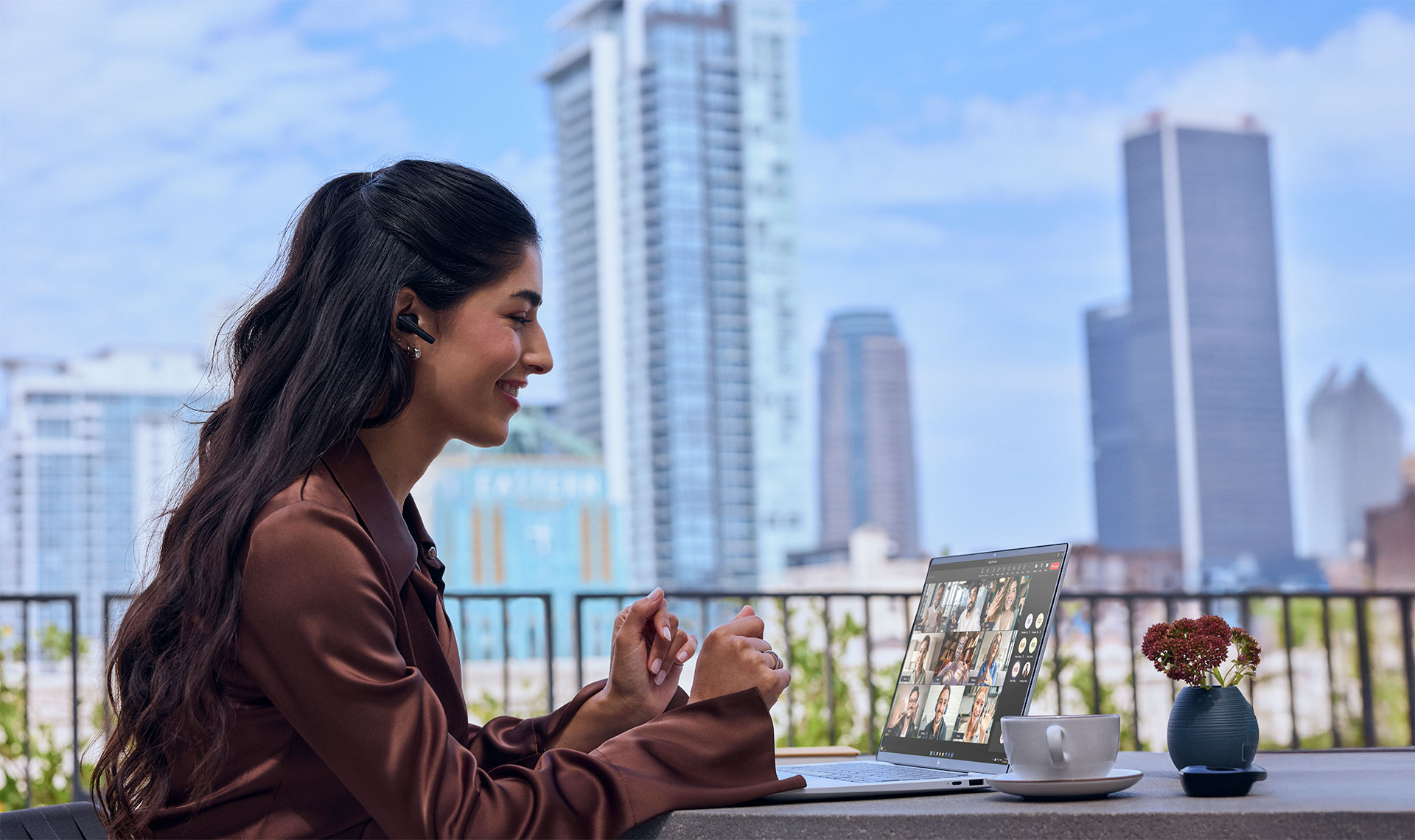
チュートリアルや研修動画をはじめ、さまざまなコンテンツを見やすくプロフェッショナルな映像で録画し、保存できます。動画は高画質(HD)でPCに保存されます。
AIアシスト
プリセット レイアウト
あらゆる会議に対応
ミーティング
1人以上の発表者が参加する会議では、このレイアウトを使用します。AI Producer Studioは、選択した発表者全員を常に表示し、それぞれを最適なカメラアングルで映します。
製品デモ
製品を紹介する場合は、このレイアウトを使用します。AIが2台目のカメラの動きを検出し、発表者と製品の映像を自動で切り替えます。
画面共有デモンストレーション
アプリの操作手順やワークフローを紹介したり、ツールの使い方を教えたりするときに使用する形式です。画面を中心に表示しながら、あなたも横並びで映り続けます。追うべき画面上の操作があると、AIが画面をフルスクリーンに拡大し、あなたが視聴者の方を向くと再びあなたを画面に戻します。